

Google Analytics to bardzo ważne narzędzie, które koniecznie trzeba posiadać na stronie, aby móc badać ruch. W dzisiejszym wpisie zaprezentuje Tobie jak w prostu sposób może podpiąć Google Analytics na stronie WordPress.
Obejrzyj również:
Co to jest Google Analytics i dlaczego warto go używać?
Google Analytics to darmowe narzędzie od Google, które służy do szczegółowego mierzenia ruchu na stronie internetowej. Dzięki niemu zyskujesz dostęp do bezcennych danych, takich jak:
liczba sesji i unikalnych użytkowników,
zachowanie osób przebywających na stronie w czasie rzeczywistym,
porównanie obecnych wyników z poprzednim miesiącem lub rokiem.
Używając Google Analytics, przestajesz zgadywać, a zaczynasz opierać swoje decyzje marketingowe na twardych danych.
Jak podpiąć Google Analytics na WordPress?
1) Logujemy się na Google Analytics.
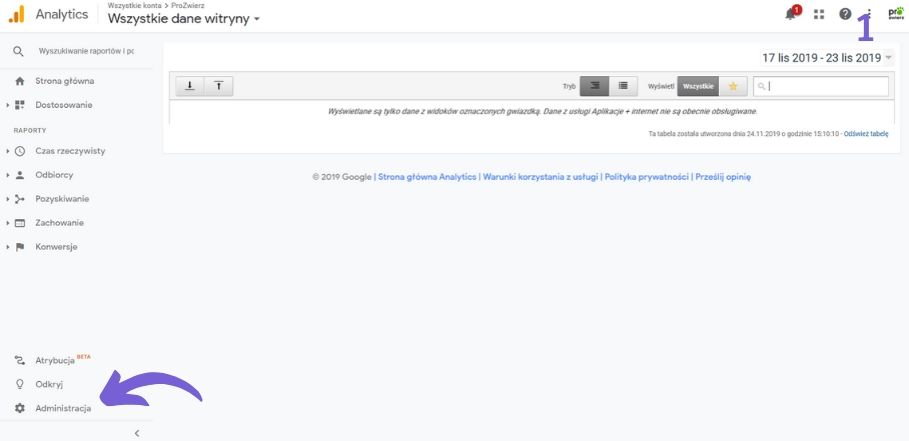
2) Wchodzimy w zakładkę administracja, znajdującą się w dolnym lewym rogu.
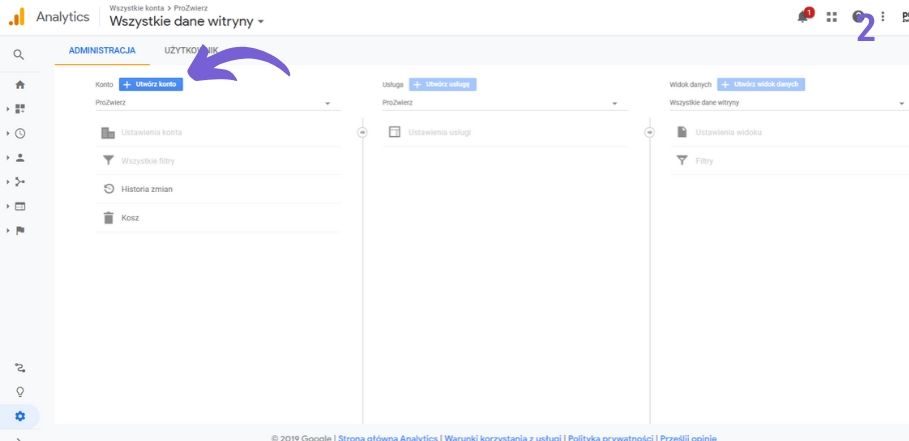
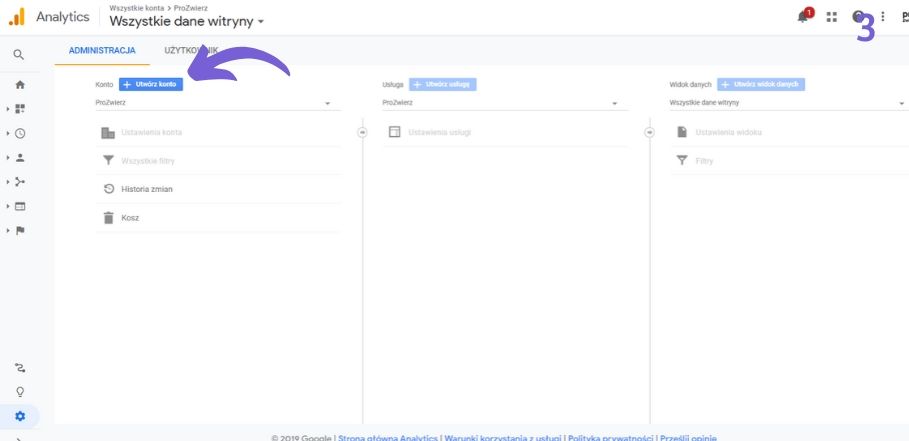
3) Przy napisie Konto klikamy Utwórz konto.
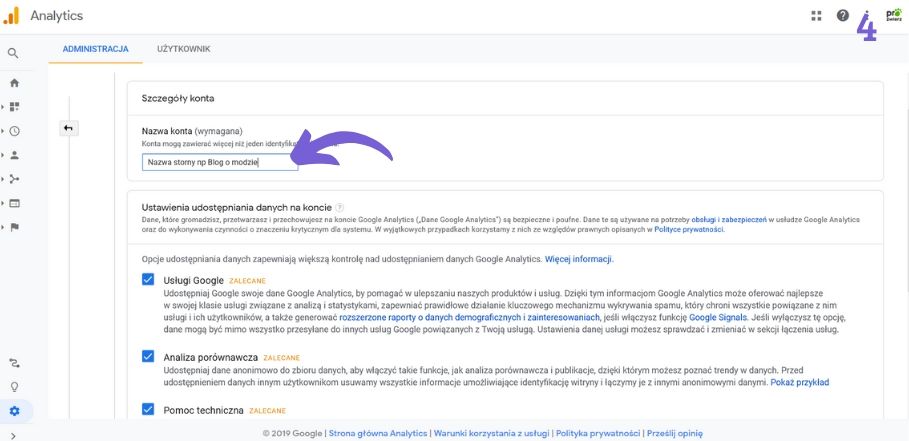
4) Wpisujemy Nazwę konta. Powinna to być nazwa ogólna, czyli np. blog, blog o modzie, mój blog, moja strona. Następnie zjeżdżamy na dół i naciskamy przycisk „dalej”.
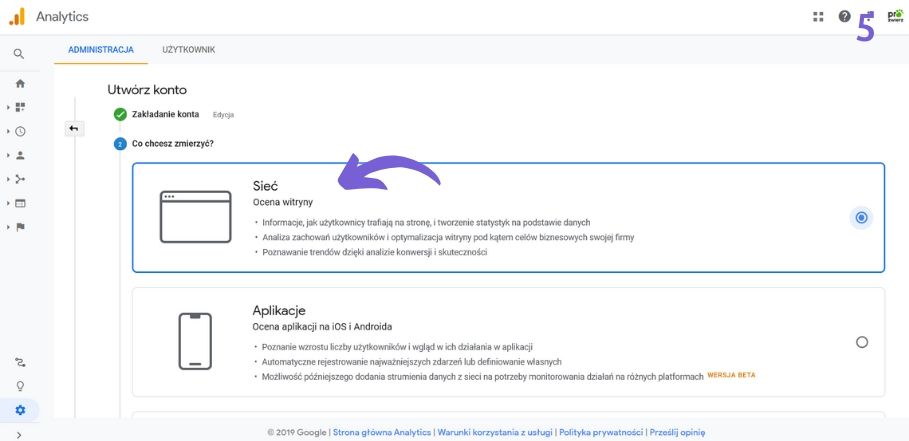
5) Wybieramy „sieć” i również zjeżdżamy na dół i naciskamy przycisk „dalej”.
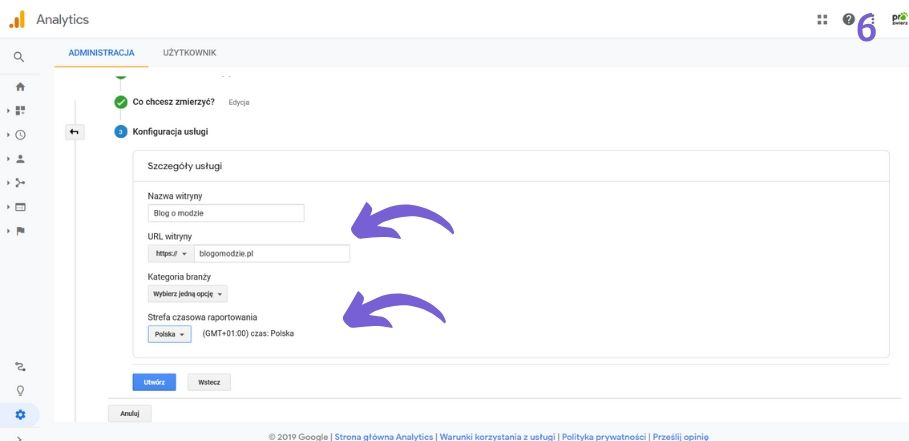
6) W nazwie witryny możemy wpisać już nazwę bardziej spersonalizowaną. Google Analytics oferuje możliwość podłączenia pod 1 konto, aż 50 usług. Czyli jeśli mamy stronę internetową i chcemy mierzyć również naszą subdomenę, na której jest sklep online to możemy pod 1 konto podłączyć obydwie domeny. Wtedy w nazwę konta wpiszemy np. sklep online.
W URL witryny wklejamy naszą stronę bez przedrostka https lub http. Wybieramy strefę czasową Polska i klikamy utwórz konto.
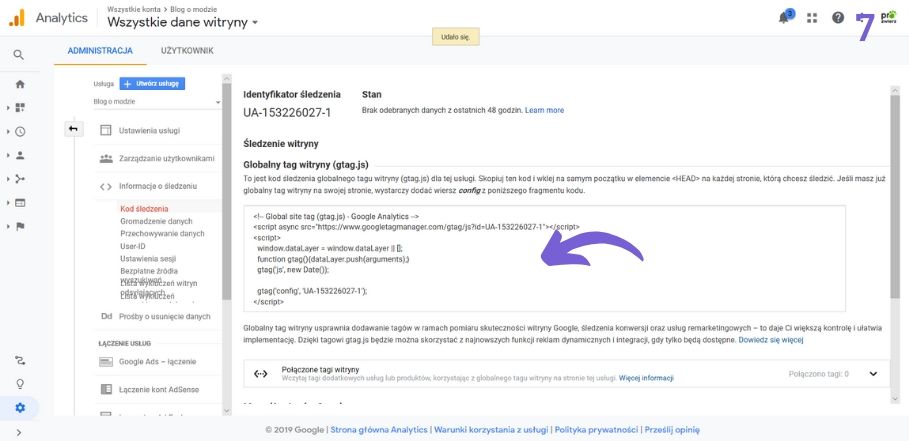
7) Otrzymaliśmy wygenerowany Globalny tag witryny, który należy skopiować.
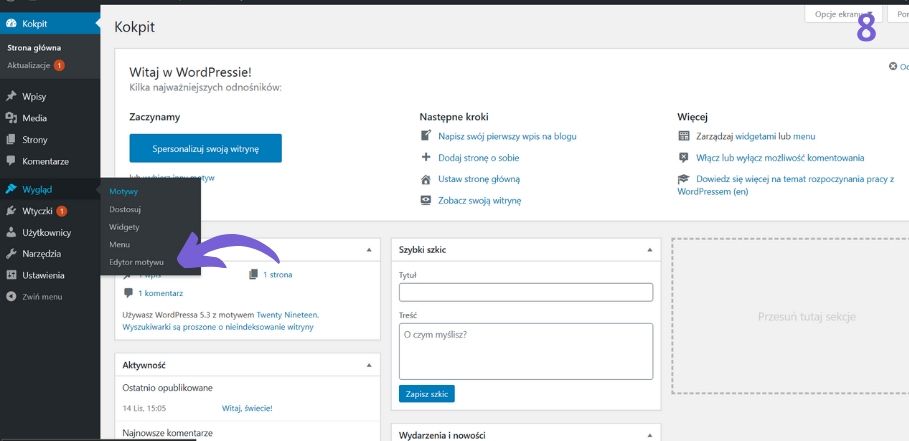
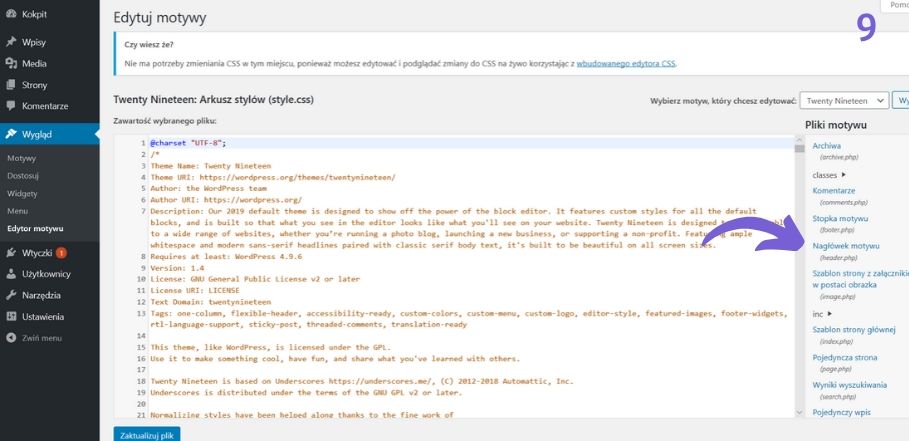
8) Logujemy się do kokpitu na naszej stronie WordPress i po lewej stronie z menu wybieramy w zakładce WYGLĄD > EDYTOR MOTYWU.
9) W edytorze motywu znajdujemy po prawej stronie plik motywu o nazwie „Nagłówek” motywu”. Nagłówek występuje na każdej stronie dlatego też w to miejsce będziemy wklejać nasz globalny tag witryny.
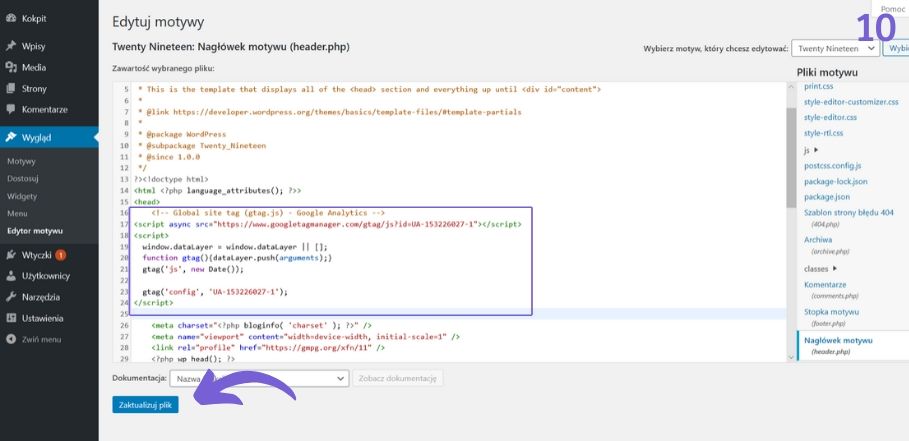
10) W nagłówku znajdujemy linijkę (zazwyczaj jest to 15 linijka tekstu) <head> i pod nią dajemy enter i wklejamy nasz globalny tag witryny. Na koniec klikamy „zaktualizuj witrynę”.
11) Na koniec warto powrócić do Google Analytics i sprawdzić, czy kod został poprawnie zaimplementowany. Otwórzmy w nowym oknie główną stronę naszego bloga lub strony internetowej. Po czym w drugiej karcie otwórzmy kokpit Google Analytics i sprawdźmy, czy pokazuję w sekcji „Aktywni użytkownicy w tej chwili” – 1 osobę. Jeśli tak, został poprawnie zainstalowany. W innym przypadku warto ponownie dodać kod lub sprawdzić, czy w jednym z kroków nie popełniono błedu.